
Descargar WinSnap – Herramienta de Captura de Pantalla Gratuita para Windows, Mac, Android e iOS
WinSnap es una utilidad ligera y eficiente de captura de pantalla diseñada para usuarios que valoran la simplicidad y la velocidad. Ya sea que estés capturando escritorios, ventanas individuales o regiones específicas de la pantalla, WinSnap entrega imágenes nítidas y limpias con el mínimo esfuerzo. Con su interfaz intuitiva y potente soporte de teclas rápidas, este software hace que la captura de pantalla sea sin esfuerzo en dispositivos Windows, Mac, Android e iOS.
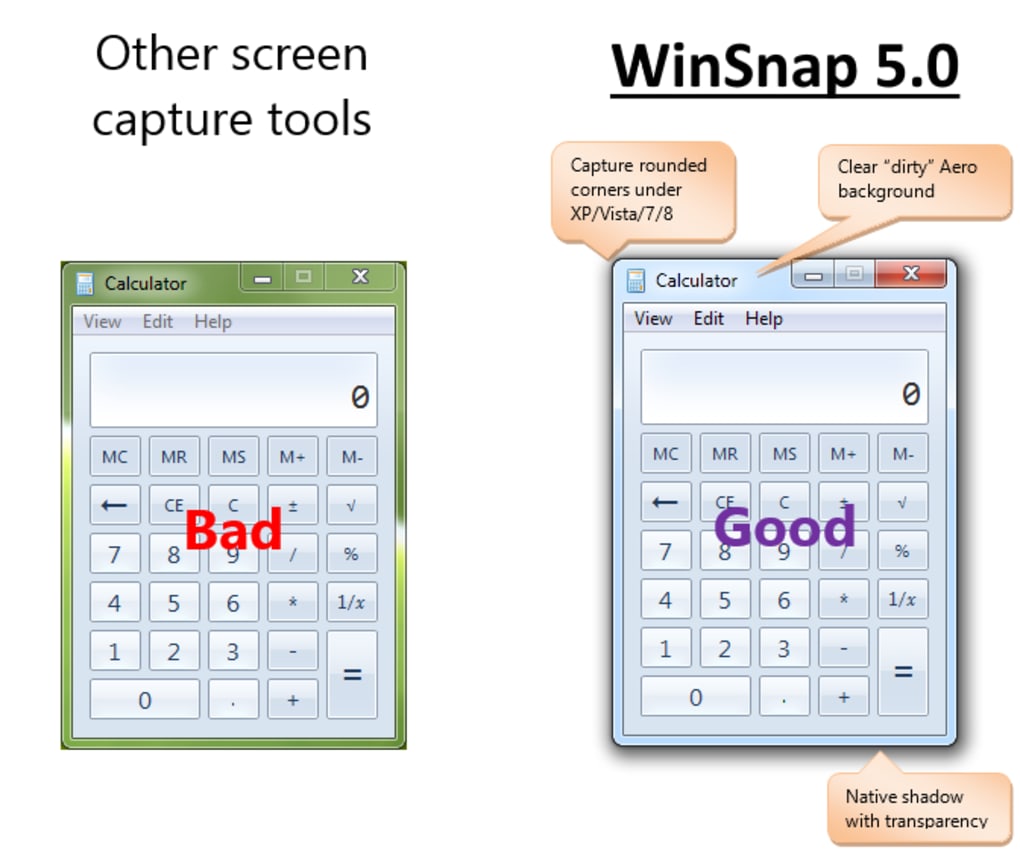
Ideal tanto para principiantes como para profesionales, WinSnap combina facilidad de uso con herramientas de edición esenciales como sombras, contornos, marcas de agua y modos de vista previa. Su rendimiento optimizado en Windows 7, 8 y 10 garantiza una compatibilidad impecable, incluso con elementos de UI modernos como esquinas redondeadas y transparencia. La versión gratuita es totalmente funcional, aunque incluye una marca de agua visible durante el uso de prueba.
Para quienes buscan una forma segura, rápida y fiable de capturar y compartir contenido de pantalla, WinSnap es una opción de primer nivel.
Características clave de WinSnap
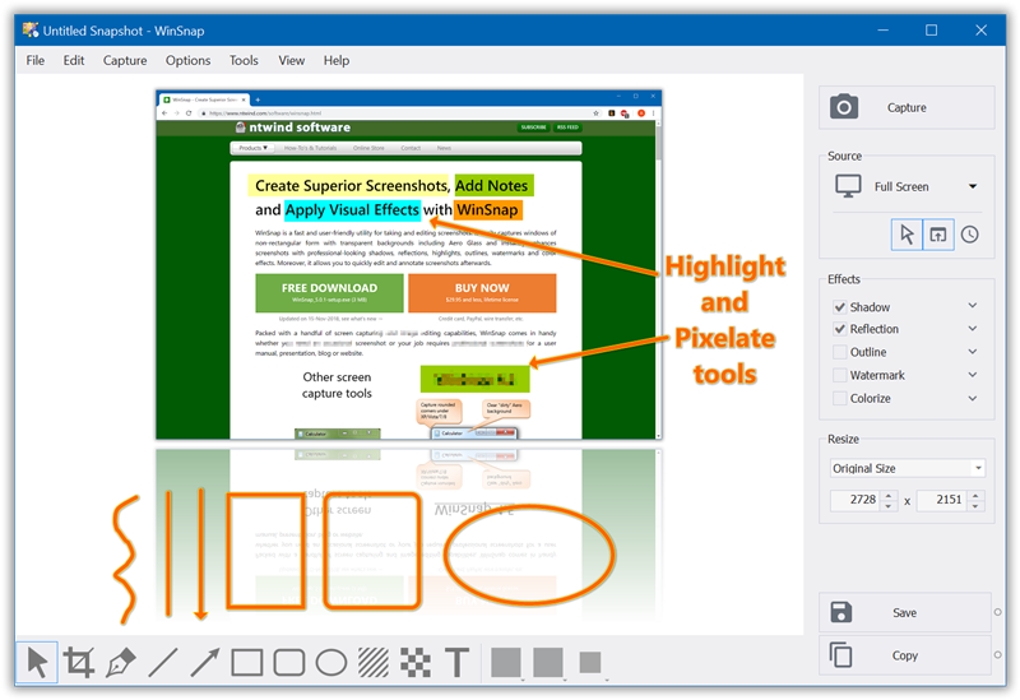
WinSnap se destaca en el abarrotado mercado de software de captura de pantalla gracias a su diseño cuidadoso y funcionalidad rica en características pero simplificada. Uno de sus aspectos más atractivos es la ventana de vista previa grande, que muestra instantáneamente tu imagen capturada y permite aplicar varios efectos en tiempo real—perfecto para visualizar cómo se verá tu captura antes de guardarla o compartirla. Esta característica es especialmente útil para crear documentación pulida, tutoriales o contenido para redes sociales.
Otro punto destacado es el sistema integral de teclas rápidas. Los usuarios pueden asignar atajos personalizados para capturar toda la pantalla, la ventana activa o una región específica con solo unos pocos pulsos de tecla. Este nivel de personalización reduce significativamente las interrupciones del flujo de trabajo y aumenta la productividad—ideal para creadores de contenido, educadores y equipos de soporte que toman capturas de pantalla a diario.
WinSnap también ofrece opciones avanzadas de configuración como la capacidad de incluir o excluir el cursor, establecer retrasos para capturar menús emergentes y afinar efectos visuales como sombras, contornos y marcas de agua. Estas configuraciones garantizan que tus capturas no solo sean precisas sino también de estilo profesional. El software soporta bordes transparentes y esquinas de ventana redondeadas, convirtiéndolo en una de las pocas herramientas que realmente funciona bien con los temas modernos de Windows.
Además, WinSnap incluye procesamiento por lotes y funciones de guardado automático, permitiendo a los usuarios guardar múltiples capturas directamente en una carpeta designada sin intervención manual. Esto es un cambio de juego para cualquiera que capture frecuentemente largas secuencias de acciones en pantalla, como demostraciones de software o guías de solución de problemas.
Guía de Instalación y Uso
Comenzar con WinSnap es sencillo, ya sea que uses Windows, Mac, Android o iOS. El proceso de instalación es rápido y seguro, sin pasos de configuración complejos. Simplemente descarga la última versión desde el sitio oficial, ejecuta el instalador y sigue las indicaciones en pantalla. La aplicación se integra sin problemas con tu sistema, añadiendo un pequeño ícono en la bandeja del sistema para un acceso fácil.
Una vez instalado, abre WinSnap y explora la interfaz limpia y minimalista. La pantalla principal muestra un gran panel de vista previa, una barra de herramientas con opciones de captura y un panel de ajustes. Para tomar una captura, haz clic en el botón “Capturar” o usa tu tecla rápida preferida. Puedes elegir entre varios modos: Pantalla completa, Ventana activa, Región o Borde de ventana. Cada modo está diseñado para diferentes casos de uso—pantalla completa para capturas amplias, ventana activa para contenido focalizado y región para precisión.
Después de capturar, la imagen aparece en la ventana de vista previa. Aquí puedes aplicar efectos como sombras, contornos y marcas de agua. También puedes recortar, cambiar el tamaño o ajustar el brillo directamente dentro de la aplicación. Cuando estés satisfecho, haz clic en “Guardar” para almacenar el archivo localmente o en “Copiar” para pegarlo en otra aplicación como Word, Photoshop o correo electrónico.
Para usuarios avanzados, el menú Configuración ofrece una personalización profunda. Puedes ajustar temporizadores de retraso, habilitar vista previa automática, establecer ubicaciones de guardado predeterminadas e incluso desactivar la marca de agua de prueba (disponible en la versión de pago). La aplicación también soporta actualizaciones automáticas, asegurando que siempre tengas los últimos arreglos de errores y parches de seguridad.
Compatibilidad y Requisitos del Sistema
WinSnap está diseñado para funcionar en múltiples plataformas, lo que lo convierte en una opción versátil para usuarios con configuraciones de dispositivos mixtos. El software es oficialmente compatible con Windows 7, 8, 10 y 11, incluyendo versiones de 32 y 64 bits. También funciona sin problemas en sistemas más antiguos como Windows XP y Vista, aunque algunas funciones avanzadas pueden estar limitadas en plataformas legadas.
Para usuarios de Mac, WinSnap ofrece una aplicación dedicada disponible a través de la Mac App Store o descarga directa. La versión macOS mantiene la misma interfaz elegante y rendimiento, con soporte completo para pantallas Retina de Apple y funciones de accesibilidad a nivel del sistema.
Los usuarios de Android e iOS pueden acceder a WinSnap mediante una aplicación móvil complementaria, que permite capturas de pantalla remotas desde smartphones y tablets. Esto es particularmente útil para compartir contenido de pantalla durante presentaciones o sesiones de solución de problemas móviles.
Los requisitos del sistema son modestos: un mínimo de 1 GB de RAM, 100 MB de espacio libre en disco y una tarjeta gráfica que soporte DirectX 9.0 o superior. La aplicación funciona eficientemente incluso en máquinas de bajo rendimiento, garantizando una experiencia sin retrasos.
Ventajas y Desventajas de WinSnap
- Ventajas:
- Rendimiento ligero y rápido
- Interfaz intuitiva con vista previa en tiempo real
- Amplia personalización de teclas rápidas
- Soporta elementos UI modernos (transparencia, esquinas redondeadas)
- La versión gratuita es totalmente funcional (con marca de agua)
- Funciones de guardado automático y captura por lotes
- Disponible en Windows, Mac, Android e iOS
- Desventajas:
- La versión de prueba muestra una marca de agua prominente
- Herramientas de edición avanzadas limitadas en comparación con SnagIt o Greenshot
- No incluye sincronización en la nube ni integración de uso compartido
- La aplicación móvil requiere inicio de sesión y configuración separados
- Errores ocasionales en sistemas Windows muy antiguos
Preguntas Frecuentes (FAQ)
- ¿WinSnap es gratuito para descargar y usar?
-
Sí, WinSnap ofrece una versión gratuita totalmente funcional que permite capturas de pantalla ilimitadas. Sin embargo, la versión de prueba incluye una marca de agua visible en todas las imágenes. Para eliminarla, los usuarios pueden actualizar a la versión premium.
- ¿Puedo usar WinSnap en Mac y dispositivos móviles?
-
Sí, WinSnap está disponible para Mac a través de la Mac App Store y para Android e iOS mediante aplicaciones móviles dedicadas. Estas versiones se sincronizan con el software de escritorio para una experiencia fluida entre dispositivos.
- ¿WinSnap es compatible con Windows 11?
-
Sí, WinSnap es totalmente compatible con Windows 11. Ha sido optimizado para las últimas funciones de Windows, incluidas esquinas de ventana redondeadas, efectos de transparencia y pantallas de alta DPI.
- ¿Cómo elimino la marca de agua en la versión gratuita?
-
La marca de agua solo es visible en la versión de prueba. Para eliminarla permanentemente, debes adquirir la licencia completa. La versión de pago elimina toda la marca y desbloquea funciones adicionales como compartir en la nube y herramientas de edición avanzadas.
- ¿Puedo personalizar las teclas rápidas en WinSnap?
-
Absolutamente. WinSnap permite la personalización completa de teclas rápidas para cada modo de captura. Puedes asignar atajos únicos para pantalla completa, ventana activa, región y más, facilitando una integración rápida en tu flujo de trabajo.
Conclusión: Por Qué WinSnap Es una Opción Destacada para Herramientas de Captura
Si buscas una utilidad de captura de pantalla fiable, fácil de usar y segura que funcione sin problemas en Windows, Mac, Android e iOS, WinSnap es una excelente opción. Su interfaz limpia, potente sistema de teclas rápidas y vista previa en tiempo real lo hacen ideal tanto para principiantes como para profesionales. Aunque puede carecer de algunas funciones de edición avanzadas que se encuentran en herramientas premium como SnagIt, su simplicidad y eficiencia compensan ampliamente esta carencia.
Ya sea que estés creando tutoriales, documentando errores o compartiendo contenido en redes sociales, WinSnap ofrece resultados rápidos y de alta calidad con mínima fricción. La versión gratuita es realmente útil, y actualizar al plan de pago desbloquea aún más valor—especialmente para usuarios avanzados y equipos.
Descarga WinSnap hoy y experimenta el futuro de la captura de pantalla—simple, inteligente y segura.







